نحوه تغییر دادن آدرس مک (MAC)
آدرس مک یک آدرس ثابت و غیرقابل تغییر بر روی کارت شبکه است. با این حال چگونه آن را تغییر میدهیم؟ درواقع ما مک آدرس را فقط به صورت مجازی عوض میکنیم چون عوض کردن آن به صورت واقعی روی کارت شبکه ممکن نیست.
مختصری درباره آدرس مک
آدرس مک یا MAC Address مخفف عبارت Media Access Control Address به معنای "آدرس زیرلایه کنترل دسترسی به رسانه" بوده و یک آدرس فیزیکی ۶ یا ۸ بایتی است که توسط سازندههای کارتهای واسط شبکه (قطعات سخت افزاری که امکان اتصال کامپیوترها به یکدیگر یا به یک شبکه را میدهند.) بر روی حافظه آن (اغلب بر روی ROM - حافظه فقط خواندنی) ذخیره میکنند. آدرس مک معمولاً آدرس فیزیکی (Physical Address) نیز خوانده میشود. آدرس مک در سطوح پایین تری نسبت به آدرس IP در شبکه استفاده میشود.
آدرس مک چگونه تغییر میکند؟
پیش از آن که به قسمت نحوه تغییر دادن آدرس مک برویم، بهتر است بدانیم که آدرس مک چگونه تغییر میکند. همانطور که توضیح داده شد، آدرس مک یک آدرس ثابت و غیرقابل تغییر بر روی کارت شبکه است. با این حال چگونه آن را تغییر میدهیم؟ درواقع ما مک آدرس را فقط به صورت مجازی عوض میکنیم چون عوض کردن آن به صورت واقعی روی کارت شبکه ممکن نیست.
اما همین تغییر دادن مجازی برای ما کافی است چون سیستم عامل و رابطها و درایورهای شبکه آدرس واقعی کارت شبکه را در یک متغیر ذخیره کرده و از آن متغیر به عنوان آدرس اصلی استفاده میکنند. حال ما با تغییر دادن این مقدار مجازی میتوانیم به سیستم عامل بفهمانیم که آدرس مک ما چیز دیگری است.
تغییر دادن آدرس مک
چون ما قادر به عوض کردن آدرس مک واقعی بر روی کارت شبکه نیستیم، باید آن را به صورت مجازی تغییر دهیم. در سیستم عاملهای مختلف نحوه تغییر دادن آدرس مک به صورت مجازی متفاوت است:
سیستم عامل ویندوز
در سیستم عامل محبوب شرکت مایکروسافت یعنی ویندوز (Windows)، برای تغییر دادن آدرس مک از خط Device Manager ویندوز استفاده خواهیم کرد:
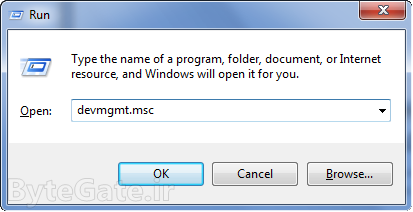
۱- دیالوگ Run را باز کنید. (کلیدهای ترکیبی Windows + R)
۲- دستور devmgmt.msc را نوشته و اجرا کنید.
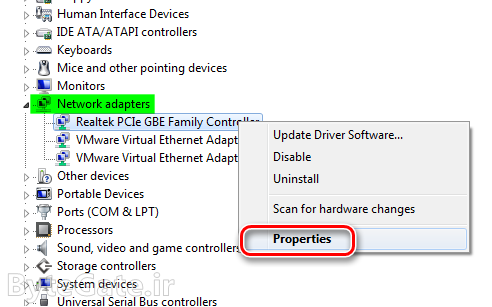
۲- در برنامه Device Manager باز شده، خوشه مربوط به Network adapters را باز کنید. در این بخش روی کارت شبکه خود راست کلیک کرده و Properties را بزنید.
۳- در پنجره باز شده به تب Advanced رفته و خاصیت Network Address را انتخاب کنید. در سمت راست تیک اولی Value را زده و مقدار مورد نیاز برای آدرس مک خود را بدون کاراکترهای - یا : وارد کنید. برای مثال آدرس مک ۵C:00:3B:FC:01:42 را بصورت ۵C003BFC0142 بنویسید. در آخر بر روی OK کلیک کنید تا تنظیمات ذخیره شوند. بهتر است سیستم خود را یک بار ریستارت کنید.
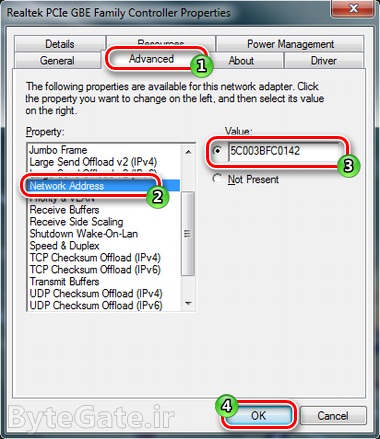
نکته: برای برگرداندن به آدرس مک اصلی تیک گزینه Not Present را بزنید.
سیستم عامل لینوکس
در سیستم عامل لینوکس که توزیعهای گوناگونی از جمله اوبونتو، دبیان و ... دارد، از ترمینال یا همان خط فرمان لینوکس استفاده خواهیم کرد:
روش اول - برنامه macchanger:
macchanger یک برنامه کارا و ساده برای تغییر دادن آدرس مک اما به صورت پیشفرض ممکن است در توزیع لینوکس شما نصب نشده باشد. این برنامه در توزیعهایی مثل بکترک (Backtrack) و کالی (Kali) نصب شده است.
برای نصب کردن برنامه:
۱- ترمینال یا خط فرمان لینوکس را باز کنید.
۲- دستور زیر را تایپ و با کلید Enter آن را اجرا کنید تا برنامه دانلود و نصب شود:
apt-get install macchanger
نحوه استفاده از برنامه:
۱- ترمینال یا خط فرمان لینوکس را باز کنید.
۲- دستور زیر را تایپ و با کلید Enter آن را اجرا کنید تا آدرس مک شما تغییر داده شود. بجای [MAC] آدرس مک مورد نظر و بجای [Interface] رابط شبکه خود را بنویسید:
sudo ifconfig [Interface] down
sudo macchanger -m [MAC] [Interface]
sudo ifconfig [Interface] up
همچنین میتوانید از پارامتر -r برای تولید مک آدرس رندوم یا تصادفی استفاده کنید. یعنی:
sudo macchanger -r [Interface]
نکته: Interface یا رابط شبکه خود را با استفاده از دستور ifconfig پیدا کنید. eth0 برای رابط سیمی و wlan0 برای رابط بیسیم (وای فای) است.
برای مثال میخواهیم آدرس مک کارت شبکه بیسیم خود را به ۵C:00:3B:FC:01:42 تغییر دهیم. با دستور ifconfig میبینیم که اینترفیس کارت شبکه بیسیم ما wlan0 است:
sudo ifconfig wlan0 down
sudo macchanger -m 5C:00:3B:FC:01:42 wlan0
sudo ifconfig wlan0 up
با استفاده از دستورات بالا در سطر اول اینترفیس wlan0 غیرفعال خواهد شد، در سطر دوم آدرس مک آن تغییر داده شده و در سطر سوم این اینترفیس دوباره فعال میشود. چون این کار به دسترسی ادمین نیاز دارد از دستور sudo در ابتدای دستورات استفاده میکنیم. اگر درحال حاضر دسترسی ادمینی دارید نیازی به استفاده از sudo نیست.
روش دوم - بدون برنامه جانبی:
اگر دسترسی به اینترنت ندارید و در نتیجه نمیتوانید بسته macchanger را نصب کنید، میتوانید از دستورات ابتدایی لینوکس برای تغییر دادن آدرس مک استفاده کنید:
۱- ترمینال یا خط فرمان لینوکس را باز کنید.
۲- دستور زیر را تایپ و با کلید Enter آن را اجرا کنید تا آدرس مک شما تغییر داده شود. بجای [MAC] آدرس مک مورد نظر و بجای [Interface] رابط شبکه خود را بنویسید:
sudo ifconfig [Interface] down
sudo ifconfig [Interface] hw ether [MAC]
sudo ifconfig [Interface] up
نکته: Interface یا رابط شبکه خود را با استفاده از دستور ifconfig پیدا کنید. eth0 برای رابط سیمی و wlan0 برای رابط بیسیم (وای فای) است.
برای مثال میخواهیم آدرس مک کارت شبکه کابلی (اترنت) خود را به ۵C:00:3B:FC:01:42 تغییر دهیم. با دستور ifconfig میبینیم که اینترفیس کارت شبکه ما eth0 است:
sudo ifconfig eth0 down
sudo ifconfig eth0 hw ether 5C:00:3B:FC:01:42
sudo ifconfig eth0 up
با استفاده از دستورات بالا در سطر اول اینترفیس eth0 غیرفعال خواهد شد، در سطر دوم آدرس مک آن تغییر داده شده و در سطر سوم این اینترفیس دوباره فعال میشود. چون این کار به دسترسی ادمین نیاز دارد از دستور sudo در ابتدای دستورات استفاده میکنیم. اگر درحال حاضر دسترسی ادمینی دارید نیازی به استفاده از sudo نیست.
 سلام
سلام