نحوه بدست آوردن آدرس مک (MAC)

آموزش فهمیدن و بدست آوردن آدرس مک (MAC Address) یا آدرس فیزیکی کارت شبکه (NIC) در سیستم عامل‌های ویندوز، لینوکس و اندروید + به صورت تصویری و ساده.

آدرس مک یا MAC Address مخفف عبارت Media Access Control Address به معنای "آدرس زیرلایه کنترل دسترسی به رسانه" بوده و یک آدرس فیزیکی ۶ یا ۸ بایتی است که توسط سازنده‌های کارت‌های واسط شبکه (قطعات سخت افزاری که امکان اتصال کامپیوترها به یکدیگر یا به یک شبکه را می‌دهند.) بر روی ...

 مختصری درباره آدرس مک

آدرس مک یا MAC Address مخفف عبارت Media Access Control Address به معنای "آدرس زیرلایه کنترل دسترسی به رسانه" بوده و یک آدرس فیزیکی ۶ یا ۸ بایتی است که توسط سازنده‌های کارت‌های واسط شبکه (قطعات سخت افزاری که امکان اتصال کامپیوترها به یکدیگر یا به یک شبکه را می‌دهند.) بر روی حافظه آن (اغلب بر روی ROM - حافظه فقط خواندنی) ذخیره می‌کنند. آدرس مک معمولاً آدرس فیزیکی (Physical Address) نیز خوانده می‌شود. آدرس مک در سطوح پایین تری نسبت به آدرس IP در شبکه استفاده می‌شود.

بدست آوردن آدرس مک

نحوه بدست آوردن آدرس مک در سیستم عامل‌های مختلف متفاوت است. به همین دلیل این بخش را به سه قسمت سیستم عامل‌های ویندوز، لینوکس و در نهایت اندروید تقسیم کرده ایم:

 سیستم عامل ویندوز

در سیستم عامل محبوب شرکت مایکروسافت یعنی ویندوز (Windows)، برای بدست آوردن آدرس مک از خط فرمان ویندوز استفاده خواهیم کرد:

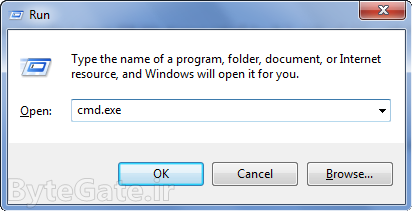
۱- دیالوگ Run را باز کنید. (کلیدهای ترکیبی Windows + R)

۲- دستور cmd.exe را نوشته و اجرا کنید.

بدست آوردن آدرس مک MAC ویندوز

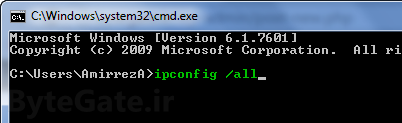
 ۳- در خط فرمان ویندوز دستور زیر را تایپ کرده و با زدن کلید Enter اجرا کنید. بین کاراکتر / و ipconfig یک فاصله وجود دارد.

ipconfig /all

بدست آوردن آدرس مک MAC ویندوز

 دستور ipconfig اطلاعات مربوط به شبکه‌ها و رابط‌های شبکه را به کاربر تحویل می‌دهد. پارامتر /all هم اطلاعات بیشتری که آدرس مک هم جزو آن‌هاست را نشان می‌دهد.

 ۴- به دنبال بخش مربوط به کارت شبکه خود باشید:

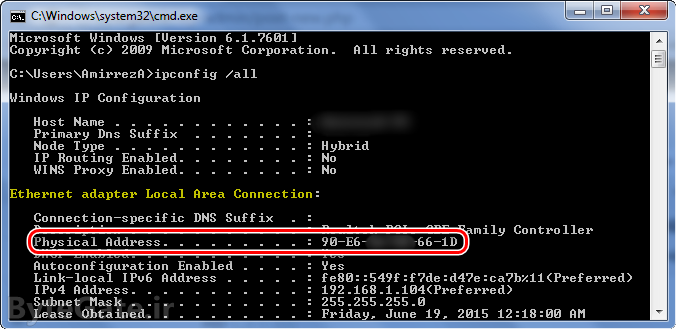
برای مثال اگر کارت شبکه شما بصورت کابلی است معمولاً اطلاعات آن در بخش Ethernet adapter Local Area Connection قابل دیدن است. برای کارت شبکه وایرلس ممکن است در بخش Wireless LAN adapter Wireless Network Connection یا بخش Wireless LAN adapter Wi-Fi یا بخش Ethernet adapter Wireless Network Connection باشد.

پس از پیدا کردن بخش مربوط به کارت شبکه خود، به دنبال فیلد Physical Address باشید. در مقابل این فیلد آدرس مک (MAC) کارت شبکه شما نوشته شده است.

نکته: برای مخفی ماندن آدرس مک در تصویر زیر، دو قسمت از مقدار آن پاک شده است.

بدست آوردن آدرس مک MAC ویندوز

 سیستم عامل لینوکس

در سیستم عامل لینوکس که توزیع‌های گوناگونی از جمله اوبونتو، دبیان و ... دارد، از ترمینال یا همان خط فرمان لینوکس استفاده خواهیم کرد:

۱- ترمینال (Terminal) یا خط فرمان مربوط به توزیع لینوکس خود را باز کنید.

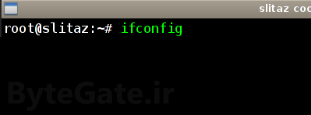
۲- دستور زیر را تایپ کرده و با کلید Enter آن را اجرا کنید:

ifconfig


بدست آوردن آدرس مک MAC لینوکس

 دستور ifconfig اطلاعاتی درباره کارت‌های شبکه شامل آدرس‌های آی پی، مک و ... را در اختیار کاربر قرار می‌دهد.

 ۳- بخش مربوط به کارت شبکه خود را پیدا کنید:

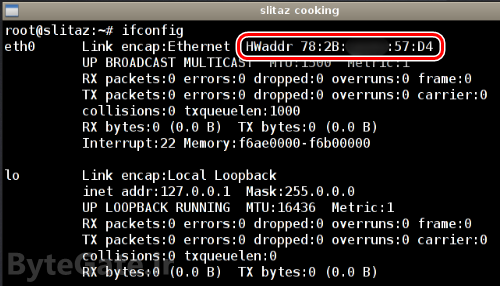
بخش eth0 مربوط به کارت شبکه با اتصال سیمی یا اترنت و بخش wlan0 مربوط به کارت شبکه بی سیم است. اگر بیش از یک کارت شبکه داشته باشید، بجای ۰ مقدار ۱، ۲ و الی آخر نوشته می‌شود.

در این بخش مقدار موجود در فیلد HWaddr همان آدرس مک کارت شبکه شما است. HWaddr مخفف Hardware Address (آدرس سخت افزاری) می‌باشد.

نکته: برای مخفی ماندن آدرس مک در تصویر زیر، دو قسمت از مقدار آن پاک شده است.

بدست آوردن آدرس مک MAC لینوکس

 سیستم عامل اندروید

در سیستم عامل محبوب شرکت گوگل یعنی اندروید که برپایه لینوکس طراحی شده است، از بخش "درباره دستگاه/گوشی" آدرس مک را پیدا خواهیم کرد:

نکته: تلفظ صحیح Android برابر اندروید است نه آندروید!

۱- به بخش Settings (تنظیمات) گوشی اندرویدی خود بروید. (با زدن منو Menu و انتخاب تنظیمات Settings)

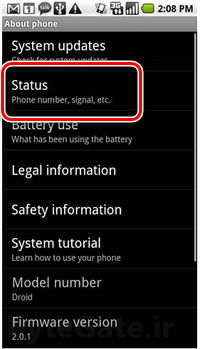
۲- به بخش About phone (درباره گوشی) یا About device (درباره دستگاه) بروید.

بدست آوردن آدرس مک MAC اندروید

 ۳- حال به بخش Status (وضعیت) بروید.

بدست آوردن آدرس مک MAC اندروید

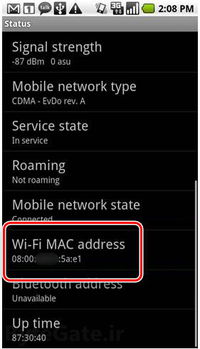
 ۴- به پایین این بخش رفته و مقدار موجود در قسمت Wi-Fi MAC address را یادداشت کنید. این مقدار آدرس مک گوشی یا تبلت اندرویدی شماست.

بدست آوردن آدرس مک MAC اندروید

Conky جلوه‌ای زیبا به دسکتاپ شما

کانکی (Conky) ابزاری است آزاد و سبک، جهت مانیتورینگ در محیط X (محیط گرافیکی لینوکس)، که در واقع اطلاعات سیستم را بر روی صفحه نمایش نشان میدهد.

از این اطلاعات، میتوان مواردی چون نمایش بار پردازشی CPU، میزان RAM مصرفی، مقدار فضای باقی مانده، سرعت انتقال شبکه، شارژ باتری، زمان جاری سیستم، درجه حرارت هوا و بسیاری دیگر را نام برد.

Conky تحت مجوز GPL عرضه شده و بر روی پلتفرم های Linux و BSD قابل اجراست.

ویجت کانکی، خروجی خود را مستقیماً بر روی پنجره X (معمولاً صفحه دسکتاپ) رسم می‌کند که این کار باعث کاهش حجم برنامه، مصرف کمتر منابع و انعطاف بیشتر آن میشود.

یکی از متداولترین انواع کانکی، Conky-Luaاست که در عین سادگی، زیبایی و جلوه بسیار زیادی را دارا میباشد.

در ادامه، نحوه نصب Conky-Luaبر روی سیستم عامل لینوکس اوبونتو ۱۳٫۰۴ توضیح داده خواهد شد. همچنین شما عزیزان جهت کسب اطلاعات بیشتر درباره این ابزار مفید، میتوانید صفحه رسمی کانکی را (البته به زبان انگلیسی!) مطالعه فرمایید.


خب! همانطور که در آموزشهای قبلی نیز توضیح داده شده؛ لازم است که ابتدا از طریق خط فرمان (ترمینال)، توسط دستور زیر، مخازن سیستم عامل اوبونتو خود را به‌روزرسانی کنید:

sudo apt-get update


احتمالاً پسورد کاربر ریشه از شما درخواست خواهد شد؛ با تایپ آن و زدن کلید اینتر به ادامه روند عملیات کمک کنید.

یادآوری: برای گشودن پنجره ترمینال، میتوانید از ترکیب کلیدهای Ctrl+Alt+T استفاده نمایید.

در ابتدای امر نیاز است که توسط دستور زیر Conky را در اوبونتو نصب نمایید:

sudo apt-get install conky-all


توجه: واضح است که همانطور که بارها توضیح داده شد؛ بعد از وارد کردن دستورات فوق، در صورت درخواست خط فرمان، می‌بایست رمز کاربر ریشه را در ترمینال وارد کرده و دکمه اینتر را بفشارید.

در ادامه پرسشی شبیه به عبارت زیر، جهت موافقت برای نصب ابزار مورد نظر از شما پرسیده خواهد شد که می‌توانید با زدن کلید y و فشردن اینتر به فرآیند نصب ادامه دهید:

After this operation, 2,288 kB of additional disk space will be used.

Do you want to continue [Y/n]?

در مرحله بعدی،کانکی مربوطه را از اینجا (مخصوص اوبونتو) دانلود کنید.


توجه: جهت سهولت کار، بنده فایل مورد نظر را بر روی هاست وبلاگ «ترفندهای لینوکس» قراردادم. در صورت تمایل میتوانید فایل واحد زیپ شده تمامی توزیعهای لینوکس (شامل دبیان، فدورا، مینت، اوپن سوزه و اوبونتو) را از لینک مرجع دانلود نمایید.


در هر دو حال، میبایست فایل زیپ شده Conky ubuntu-lua.tar.gz را از حالت فشرده خارج کنید تا سه فایل با نامهای clock_rings.lua و conkyrc و new-ubuntu-logo.png ظاهر شوند.


یادآوری: همانطور که میدانید و در آموزشهای قبلی توضیح داده شد میتوان بعضی از پوشه‌ها و فایل‌ها را مخفی (hidden) کرد٬ این عمل در لینوکس بوسیله علامت نقطه در ابتدای نام فایل یا پوشه مورد نظر (بر فرض مثال temp.) انجام میگیرد. فشردن همزمانکلید Ctrl و کلید h باعث نمایان سازی فایلهای مخفی، و فشردن دوباره Ctrl + h مخفی کردن مجدد فایلهای hidden را  ازطریق کیبرد٬ صورت میدهد.

در این مرحله وارد پوشه اکسترکت شده شوید (Conky ubuntu-lua) و فایل conkyrc را به conkyrc. تغییر نام دهید.

Rename-Conkyrc

و آنرا به پوشه home‌ منتقل کنید.

Move-Home-Conkyrc

در پوشه Home یک پوشه جدید با اسم conky. ایجاد کنید و ۲ فایل باقیمانده را به این پوشه منتقل نمایید.

Create-Conky-Folder

یادآوری: لینوکس در نامگذاری فایلها و پوشه‌ها به حروف کوچک و بزرگ حساس بوده و بر فرض مثال پوشه‌هایی با نامهای Temp ،temp و TEMP را در صورتیکه در یک مسیر باشند؛ یکسان تلقی میکند. امری که در ویندوز صادق نیست! لذا خواهشمندیم در نامگذاری‌ها به کوچکی و بزرگی حروف دقت کرده و آن را رعایت نمایید.

سپس با تایپ فرمان زیر در ترمینال فایل conkyrc. را توسط ادیتور gedit میگشاییم:

sudo gedit .conkyrc


واضح است که در صورت نیاز به پسورد کاربر ریشه (Root) چه میکنید!


در فایل متنی باز شده خط زیر را بیابید:

lua_load /~.lua/scripts/clock_rings.lua

خط فوق را پاک نموده و عبارت زیر را جایگزین آن نمایید:

lua_load ~/.conky/clock_rings.lua

Change-Conkyrc-Gedit

تغییرات را (save) ذخیره کرده و از برنامه gedit خارج شوید.

نکته:اگر از وایرلس استفاده میکنید، میبایست در فایل conkyrc. مقدار eth0 را نیز به wlan0 تغییر دهید.


حال کافیست از طریق خط فرمان (ترمینال) دستور conky را اجرا کنید:

conky
نهایتاً به دسکتاپ خود رجوع کرده و از کانکی خود لذت ببرید!

Conky-lua

Conky-lua-Desktop

اجرای خودکار Conky در حین ورود به اوبونتو:

اگر می خواهید conky بطور اتوماتیک با اوبونتو شروع به کار کند در پوشه Home یک فایل متنی به نام conkystart. بسازید و اسکریپت زیر را درون آن بنویسید:

#! /bin/sh -e
sleep 5
conky
exit 0

و تغییرات را ذخیره نمایید.

اکنون بر روی dash home کلیک نموده و Startup Applications را تایپ و سپس آن را باز کنید.Startup-Applications-Dash

بر روی دکمه add کلیک کرده و برای Name کلمه conky و برای Command خط زیر را وارد نمایید:

/bin/sh /home/username/.conkystart

Startup-Applications-Preferences

توجه: در عبارت فوق، بجای واژه username نام کاربری خود را قرار دهید؛ برای مثال:

/bin/sh /home/farshid/.conkystart

بعد از یکبار خروج (Log Out)،و ورود (Log In) تغییرات اعمال خواهد شد.


منبع : نوشته: فرشید نوتاش حقیقت در سایت ترفند های لینوکس

استاندارد سلسله مراتبی فایل سیستم (FHS) در اوبونتو

در سیستم عامل گنو/لینوکس برخلاف سیستم عامل ویندوز، فاقد مقوله ای تحت عنوان درایو (همچون \:C) هستیم؛ همانطور که میدانید در ویندوز سرآغاز پوشه های تو در تو درایو است بر فرض مثال C:\Program Files\Mozilla Firefox نتیجتاً در ویندوز، این ساختارِ اصطلاحاً سلسله مراتبی از چندین منبع مشتق می شوند. (به تعداد درایوهای موجود هارد) اما در سیستم عامل گنو/لینوکس همه شاخه ها (دایرکتوری ها) از یک سرشاخه واحد و منحصر به فرد شاخ و برگ می گیرند! به مانند درختی که بصورت وارونه قرار گرفته و ریشه آن در بالاترین نقطه باشد.


در اوبونتو با انتخاب Home Folder و سپس کلیک بر روی گزینه Computer (در ستون سمت چپ پنجره نمایان شده) با پنجره ای مشابه پنجره زیر روبرو خواهیم شد:

در بخش فوقانی پنجره گشوده شده (Title Bar) نمادی به شکل / رویت میگردد که حضور شما در دایرکتوری ریشه (Root) که بالاترین سطح ممکن در سیستم عامل گنو/لینوکس (در اینجا اوبونتو) محسوب میگردد را محرز مینماید.

** هر یک از زیردایرکتوری های موجود وظیفه خاصی را دارند که در ادامه بدان خواهیم پرداخت:

دایرکتوری های FHS در اوبونتو (FHS = Filesystem Hierarchy Standard)

/: (بخوانید Root) بالاترین سطح ممکن در ساختار درختی لینوکس (دایرکتوری خانگی کاربر ریشه)

* در اکثر مواقع دایرکتوری ریشه فقط زیردایرکتوری ها را دربرمیگیرد. (دایرکتوری های فرعی)

bin: (دایرکتوری الزامی برای هر کاربر) محل قرارگیری فرمان های سیستم عامل و فرمان های مخصوص کاربران عادی که هنگام اجرای سیستم در حالت تک‌کاربر باید فعال و حاضر باشند و برخی از فرمان های مدیریتی.

boot: (دایرکتوری فایل‌های بوت) محل نگهداری فایل های راه اندازِ بوتِ سیستم عامل (Boot Loader) مانند (Grub یا Lilo)، و Kernel (هسته) کامپایل شده.

* فایل‌های پیکربندی و تنظیمات بوت‌لودر در این دایرکتوری نیست و در etc/ قرار دارد.

cdrom: (نقاط دسترسی CD‌ها) این دایرکتوری دیگر بخشی از استاندارد FHS نیست. اما هنوز در اوبونتو و دیگر سیستم عاملها استفاده میگردد که محلی است برای دسترسی به CD-ROM (محل استاندارد آن media/ است)

* محل استاندارد دسترسی به CD-ROM دایرکتوری دیگری با نام media/ است.

dev: (فایل‌های دستگاه‌ها) محل قرارگیری نقاط دسترسی (Mount Points) دستگاه هایی (Deviceهایی) مانند پورت ها، پارتیشن ها و …

* هر دستگاه یا Device، دارای یک فایل در این پوشه است. مثال: فلاپی درایو dev/fd

etc: (فایل‌های تنظیمات) شامل فایل های پیکربندی بخش های متمایز سیستم

* تمام فایل های داخل این پوشه می بایست متن باشند. فایل هایی که به تنظیمات کاربری خاص مربوط میگردد، در دایرکتوری home/ کاربر مربوطه وجود دارد.

* این دایرکتوری می‌تواند توسط ویرایشگرهای متن و واژه‌پردازهای سیستم ویرایش شود. باید توجه داشت که دایرکتوری etc/ شامل فایل‌های تنظیمات تمام سیستم است.

* فایل‌های تنظیماتی که به هر کاربر مربوط می‌شود و مخصوص خود کاربر است در دایرکتوری home/ هر کاربر وجود دارد.

home: (دایرکتوری خانگی کاربران) حاوی دایرکتوری های خانگی کاربران و اطلاعات آنهاست. چیزی شبیه My Documents در ویندوز.

* اینجا تنها مکانی است که کاربرانِ غیر از کاربر ریشه، قادرند که بنویسند! برای ویرایش دیگر بخشهای سیستم، کاربران عادی میبایست از کاربر ریشه (root) سیستم اجازه بگیرند.

برای مثال اگر نام کاربری شما ali باشد، مسیری به‌نام home/ali/ تولید میشود. این دایرکتوری شامل داده‌های هر کاربر و تنظیمات مرتبط با شناسه او خواهد بود.

lib: (دایرکتوری کتابخانه‌های مشترک) شامل فایل های کتابخانه  ای برنامه ها است (چیزی شبیه DLLها در سایر سیستم عامل ها) باینری های اساسی سیستم که در bin/، sbin/ اجرا می شود به آن نیاز دارد. این کتابخانه ها همچنین توسط باینری های موجود در bin/usr/ نیز استفاده می شود.

media: (دستگاه‌های جانبی) شامل زیرشاخه هایی است که در آن دستگاه های (Device) وصل شده به سیستم (دستگاههای حافظه) نشان داده میشود. مثل هاردهای اکسترنال، فلش درایوها، گوشی موبایل و … .

* در سیستم فایل استاندارد FHS ،cdrom در این دایرکتوری قرار میگیرد. بعضی از توزیعهای لینوکس از این دایرکتوری جهت سوار نمودن (mount) استفاده میکنند. مثلاً پارتیشن ویندوزی را مانت نموده و آن را به mnt/windows/ وصل مینمایند. هر چند می‌توان هر فایل‌سیستمی را در هر نقطه از سیستم قرار داد.

mnt: (نقاط دسترسی موقت) جهت mount کردن (سوار کردن) درایوهای با سیستم فایل غیر از لینوکس استفاده میشود.

opt: (تنظیمات دستی) محل قرارگیری تنظیمات دستی است، بر فرض مثال نسخه های بِتای (Beta) نرم افزارها بهتر است در opt/ نصب شوند.

* معمولاً توسط نرم‌افزارهای تجاری که از ساختار استاندارد لینوکسی پیروی نمیکنند، در این دایرکتوری قرار میگیرند.

proc: (فایل‌های هسته و Process‌ها) شامل اطلاعات مربوط به سیستم بوده که هسته از آن قابل دستیابی است. (محل قرارگیری اندیشه های CPU) دایرکتوری proc/ عملکردی مشابه دایرکتوری dev/ دارد با این تفاوت که شامل فایلهای استاندارد نیست بلکه این فایلها مخصوص اطلاعات سیستم و پردازش ها (Process) میباشند.

root: (دایرکتوری مخصوص کاربر root) درواقع همان دایرکتوری home/ است، اما برای نام کاربری root. این دایرکتوری مستقیماً از / (ریشه) گرفته شده و در پارتیشن اصلی سیستم قرار میگیرد. با این تفاوت که میتوان دایرکتوری home/ را به پارتیشنها و دیسکهای دیگر نسبت داد.

run: (دایرکتوری وضعیت نرم‌افزارها) دایرکتوری نسبتاً جدیدی است و جای استانداردی به نرم افزارها میدهد که فایلهای موقت هنگام اجرا از جمله سوکتها و شناسه Process ها در آنجا قرار دهد. این فایلها در tmp/ قرار نمیگیرند، چرا که tmp/ میتواند پاک شود.

sbin: (باینری‌های مدیریتی سیستم Super User bin) شامل فرمانها و برنامه های مدیریتی سیستم بوده و مشابه دایرکتوری bin/ رفتار میکند، با این تفاوت که شامل باینری های سیستمی است که تنها توسط کاربر root  میتوانند جهت تحقق مقاصد مدیریتی اجرا شوند.

Selinux: (دایرکتوری سیستم فایل مجازی SELinux) اگر توزیع شما از SElinux برای امنیتِ سیستم استفاده میکند. (مانند Fedora و Redhat) این دایرکتوری در آن وجود دارد و شامل فایلهایی است که توسط SElinux استفاده میشود. این دایرکتوری مشابه proc/ است. اوبونتو از SElinux استفاده نمیکند؛ درواقع حضور این دایرکتوری در اوبونتو یک باگ (Bug) محسوب میشود.

srv: (دایرکتوری داده‌های سرویس) این دایرکتوری داده‌هایی را در بر می‌گیرد که سرویس‌ها در اختیار سیستم قرار می‌دهد. اگر از Apache Sever برای میزبانی یک وب سایت استفاده می کنید، داده هایی از قبیلHTTP  و یا FTP  در این دایرکتوری قرار خواهند گرفت.

sys: (شامل اطلاعات Real-time «بلادرنگ») در دستگاههای استفاده شده توسط هسته (Kernel، sysfs)، و برخی از نقاط دسترسی (Mount Points).

* به سیستمی بلادرنگ گفته میشود که صحت درستی یک فرآیند تنها وابسته به صحت منطقی آن نبوده و به زمانی که اجرای آن بطول می انجامد نیز وابسته باشد.

* در سیستم بلادرنگ سخت (Hard real-time Systems) پردازش در سیستم عامل ها می‌بایست در یک زمان تخمین شده اجرا شده و عملیات به اتمام برسد. مانند سیستم کنترل موشک. چنین تضمینی در یک سیستم با حافظه ثانویه یا حافظه مجازی غیرممکن است.

* در سیستم بلادرنگ نرم (Soft real-time Systems) مانند پخش موسیقی، زمان پاسخگویی به پردازش در سیستم عامل مهم است ولی مانند بلادرنگ سخت، لزوماً حیاتی نیست.

* sysfs یک فایل سیستم مبتنی بر RAM میباشد که برای بارگذاری اشیاء Kernel کاربرد دارد تا کاربر نهایی بتواند از آن به سهولت استفاده کند.

tmp: (دایرکتوری ذخیره فایل های موقت) نرم‌افزارها فایل‌های موقت را در این دایرکتوری ذخیره می‌کنند. در واقع این دایرکتوری مانند برگه چک نویس عمل میکند.

* برخی از توزیعات لینوکس، بطور اتوماتیک محتویات tmp/ را پاک میکنند. (معمولاً پس از Reset) بنابراین این محل برای ذخیره‌سازی فایل‌ها مناسب نیست، پس هیچگاه فایلهای ضروری را در دایرکتوری tmp/ قرار ندهید.

usr: (باینری‌های کاربر) بسیاری از Application ها در اینجا نصب میشوند. مثلاً Xwindow در اینجا شاخه قرار دارد. بسیاری از Application های نصب شده توسط کاربران در این قسمت ذخیره میشوند.

* اگر لینوکس را از روی Source Code نصب نموده باشید، کلِ کُدِ سورسِ هسته لینوکس را در /usr/src خواهید یافت.

* نرم‌افزارهایی چون firefox در usr/bin/ نصب میشود، در حالی که برنامه‌های مهم سیستمی همچون Bash و امثال آن در دایرکتوری bin/ قرار میگیرد.

* کتابخانه‌های مورد نیاز این نرم‌افزارها نیز در دایرکتوری usr/lib/ قرار میگیرد. دایرکتوری usr/ همچنین دایرکتوری‌های دیگری درون خود دارد که به همین منظور به‌کار می‌رود؛ همانند usr/share/.

* دایرکتوری usr/local/ شامل نرم‌افزارهای کامپایل‌شده local است که بطور پیشفرض در این دایرکتوری قرار میگیرند. این دایرکتوری باعث میشود نرم‌افزارهای کامپایل شده درون سیستم پخش نشود.

var: (دایرکتوری فایل‌های داده‌ای متغیر) شامل فایلهایی است که در حین اجرای سیستم تغییر میکنند. مانند برنامه های سرویس دهنده ای همچون وب، FTP و بانکهای اطلاعاتی.

* این دایرکتوری معمولاً در کامپیوترهای سرویس دهنده (Server) در یک پارتیشن مجزا قرار میگیرد.

* دایرکتوری var/ دایرکتوری قابل نوشتنی است درست نقطه مقابل دایرکتوری usr/ قرار میگیرد که در شرایط عادی فقط خواندنی است.

* فایلهای گزارش (log) که وظیفه ذخیره log سیستم را دارند در دایرکتوری var/log/ قرار میگیرند.


منبع : نوشته: فرشید نوتاش حقیقت در سایت ترفند های لینوکس
Remix OS on SSD/HDD next to Ubuntu/Mint

Running Remix OS next to a Linux distro has it's advantages, first of all it's easy to update by just replacing the new system.sfs/img.
Next it's easy to manage backups from working configurations and it's easy to boot by using the Grub Bootloader.

The ideal configuration for me was a triple boot.

1- Windows
2- Linux Mint 17
3- Remix OS

Here are some quick steps getting you guys started once you have you'r linux distro up and running feedback is always welcome.

1: Create a separate EXT4 partition I suggest 16/32GB (use gparted or something)
2: Create a new folder /media/RemixOS and Mount the partition eg: sudo mount -o rw /dev/sdxx/media/RemixOS/
3: Go to the mounted drive /media/RemixOS inside that folder create one more folder "data".
4: Download Remix OS (for me this was Remix_OS_for_PC_64_B2016020201_Alpha_EFI.zip)
5: Extract the archieve (you should have the Remix_OS_for_PC_64_B2016020201_Alpha_EFI.img) by now.
6: Mount this downloaded *img and copy initrd.img install.img kernel ramdisk.img to /media/RemixOS/
7: Copy system.sfs to desktop and run unsquashfs system.sfs in terminal (this will give you a new system.img).
8: You can now root this image or go to the next step, see (http://forum.xda-developers.com/remi...oting-t3293769) rooting.
9: Copy the system.img to /media/RemixOS
10: Okay now we need to edit the /etc/grub.d/40_custom

sudo gedit /etc/grub.d/40_custom

Example:

menuentry 'Remix OS' --class android-x86 {
insmod part_gpt
set root=(hd2,gpt3) << Make sure to set the right root drive here
linux /kernel DATA=/data SRC=/ root=/dev/ram0 androidboot.hardware=remix_x86_64 androidboot.selinux=permissive
initrd /initrd.img
}

Reboot and enjoy Remix OS! ¨First boot might take a while!¨

11: Optional if you rooted but (recommended): you should change the build.prop in the /system partition.. why ?

For example my graphics driver only supports opengl 2.0, however by default RemixOS used 3.0 on build.prop
Some apps are looking for this settings and this results that some apps might not work at all, Example for me was Sim City BuildIt it just diden't start.
The plex app was not able to play my video collection at all.
All of this is fixed by changing this setting.

Go to settings > about > find the OpenGL version your driver uses and change the settings.

So if we should change the value ro.opengles.version

For OpenGL ES 2.0, set:
ro.opengles.version=131072

For OpenGL ES 1.1, set:
ro.opengles.version=65536

For OpenGL ES 1.0, set:
ro.opengles.version=65535

For OpenGL ES 3.0, set:
ro.opengles.version=196608

For Opengl ES 3.1, set:
ro.opengles.version=196609

This should prevent apps from detecting the wrong OpenGL version.
You can use ES File Manager or something to change the file.

ریموت Desktop به Windows در لینوکس

شاید شما سیستم عاملی که دارید استفاده میکنید روی کامپیوتر خودتون Linux باشه .
و حالا به هر دلیلی مجبور بشید به یک سرور ویندوز Remote Desktop بزنید .
برای این کار میتونید از پکیج rdesktop استفاده کنید . میتونید با دستور زیر این برنامه رو نصب کنید :

کد:
apt-get install rdesktop

طریقه استفاده هم توی Terminal بنویسید :

کد:
rdesktop IP

مثلا

کد:
rdesktop 192.168.200.21

البته یوزر پسورد هم میتونید هم بهش بدید مثلا


کد:
rdesktop -u Administrator -p mypassword 192.168.200.21

و اینتر کنید .
دوتا تا موضوع رو مد نظر داشته باشید :
فایروال دو طرف Port ریموت دسکتاپ باز باشه.
و ریموت دسکتاپ برای ویندوز فعال باشه .

تغییر سیستم عامل بوت پیشفرض در گراب

دوستانی که سیستم عامل اوبونتو رو به همراه ویندوز نصب میکنند، ترجیح میدن سیستم عامل پیش فرضشون در بوت لودر گراب٬ روی سیستم عامل ویندوز تنظیم باشه. در ادامه چگونگی انجام این عمل به شما عزیزان آموزش داده خواهد شد.

برای تغییر بوت پیش فرض در منوی گراب، ابتدا باید فایل grub.cfg رو (که در مسیر boot/grub/grub.cfg قرار دارد) تغییر بدین.
برای این کار، با یک ویرایشگر متنی مثل gedit فایل مذکور رو باز کنید و بصورتی که در ادامه توضیح خواهم داد تغییرش بدین.
فراموش نشه برای ویرایش این فایل باید با دسترسی کاربر ریشه فایل متنی گراب رو در ادیتور باز کنید. کافی است برای انجام این عمل دستور زیر رو در ترمینال اجرا کنید:

sudo gedit /boot/grub/grub.cfg

در ادامه اگر پسورد کاربر ریشه از شما خواسته شد، نیز آن را وارد کنید و سپس کلید اینتر را بفشارید.
تذکر: برای احتیاط یه کپی (بک‌آپ) از فایل grub.cfg در جایی از هارد کامپیوترتان قرار بدید.
بعد از باز شدن فایل در ادیتور دنبال عبارت default=0 بگردید. (ممکنه عدد نوشته شده فرق داشته باشه)
این عبارت نشاندهنده این مطلبه که اولین گزینه (خط اول) از گزینه‌های موجود در منوی گراب به عنوان بوت پیش‌فرض قرار گرفته است.
شما با تغییر این عدد به شماره خطی از گزینه‌های گراب که سیستم‌عامل ویندوز رو مشخص میکنه٬ میتونید بوت ‌پیش‌فرض رو تغییر بدین.

نکته: بر فرض مثال اگر میخواین خط سوم رو بعنوان بوت پیش‌فرض گراب قرار بدین باید عدد ۲ رو به جای صفر در عبارت مذکور قرار بدین. در واقع باید شمارش اعداد رو از صفر شروع کنید. برای خط اول شماره صفر٬ خط دوم شماره یک٬ خط سوم شماره دو و الی آخر.
سپس تغییرات رو ذخیره و سیستم رو ریستارت کنید. هنگام بوت ملاحظه میشه که گزینه مورد نظرتون بعنوان بوت پیش‌فرض انتخاب شده.
اگر دوست داشتید که تایم انتظار رو برای بوت پیش‌فرض گراب تغییر بدین میتونید در فایل grub.cfg دنبال عبارتی مشابه timeout=5 بگردید. این عبارت نشاندهنده اینه که زمان انتظار سیستم برای آغاز فرایند بوت پنج ثانیه میباشد. به هر عددی که دلتون خواست تغییرش بدین و تغییرات رو save کنید.

نصب فونت در لینوکس

یکی از ضروری‌ترین کارهایی که بعد از نصب سیستم‌عامل مورد نیاز کاربران همیشگی کامپیوتره٬ نصب فونت‌های لازم٬ خصوصا فونت فارسی است.

در اینجا سوالی که برای عزیزانی که از ویندوز به لینوکس مهاجرت می‌کنند پیش میاد٬ اینه که آیا می‌توان از فونت‌های ویندوز در لینوکس استفاده کرد؟ پاسخ مثبته. شما با مراجعه به پوشه فونت در ویندوز می‌تونید فونت‌هایی که دارای پسوند ttf هستند رو در یک پوشه کپی و برای نصب در لینوکس آماده کنید.

قبل از آموزش این ترفند٬ لازمه که نکاتی رو برای دوستان تازه‌کار گوشزد کنم:

نکته اول: همانطور که می‌دونید و با ویندوز تجربه کرده‌اید٬ می‌توان بعضی از پوشه‌ها و فایل‌ها رو در ویندوز مخفی (hidden) کرد٬ مطمئنا این کار رو از من بهتر بلدید! اما این عمل در لینوکس بوسیله علامت نقطه در ابتدای نام فایل یا پوشه مورد نظر (بر فرض مثال temp.) انجام میگیره.

نکته دوم: ویندوز در نامگذاری فایل‌ها و پوشه‌ها بین حروف کوچک و بزرگ تفاوتی قائل نمیشه٬ ولی در لینوکس اینطور نیست. بر فرض مثال پوشه‌های «temp»٬ «Temp»٬ «TEMP» و «teMp» اگر در ویندوز در یک مسیر باشند٬ یکسان تلقی میشن و هنگام ساختن هر یک از این پوشه‌ها در کنار دیگری پیغام معروف جایگزینی (Replace) از شما پرسیده خواهد شد! اما در لینوکس این چهار پوشه٬ چهار پوشه متمایز و مستقل محسوب می‌شوند حتی اگر در یک مسیر قرار گیرند.

امیدوارم زیاد سرتون رو درد نیاورده باشم! حال به ادامه آموزش ترفندمون میپردازیم:

بعد از اینکه فونت‌های دارای پسوند ttf رو در یک پوشه مجزا کپی کردید٬ وارد پوشه home/ بشید و کلید Ctrl و کلید h رو از روی صفحه کلید٬ همزمان فشار دهید. (Ctrl + h) با این کار پوشه‌ها و فایل‌های مخفی نمایان میشوند. همانطور که در بالا توضیح داده شد نام پوشه‌های hidden با علامت نقطه شروع خواهد شد. به دنبال پوشه fonts. بگردید. اگر همچین پوشه‌ای رو رویت نکردید٬ هیچ نگران نباشید. خودتان آنرا بسازید. (دقت کنید که تمامی حروف نام پوشه مربوطه با حروف کوچک نوشته شود.) و در ادامه فونت‌‌های مربوطه رو درون پوشه fonts. کپی کنید.

تبریک! شما تونستید با این ترفند بسیار ساده فونت‌های مورد نظرتون رو در لینوکس نصب کنید. برای تست میتونید آفیس سیستم‌عاملتون (احتمالا لیبره آفیس!) رو باز کنید و در بخش فونت٬ فونت‌ها رو رویت کنید.

تعمیر و بازگردانی بوت لودر گراب

توجه: سعی شده در این ترفند٬ گونه‌ای آموزش داده شود تا عزیزان تازه‌کار نیز توانایی استفاده از آن را داشته باشند. لذا تقاضامندم دوستان حرفه‌ای‌تر از ما گله‌مند نشوند!

بسیاری از افراد و اشخاصی که به سیستم‌عامل فوق‌العاده محبوب و قدرتمند لینوکس مهاجرت می‌کنند٬ هنوز (مثل خود من!) وابستگیهایی به سیستم‌عامل ویندوز دارند و نمی‌توانند به طور کامل ویندوز را فراموش کنند! لذا ترجیح می‌دهند از هر دو سیستم‌عامل بطور همزمان استفاده کنند و بصورت بوت دوگانه (Dual Boot) هر دو را بر روی کامپیوترشان نصب کنند.

خب! بعد از نصب ویندوز و سپس لینوکس همانطور که می‌دانید مدیریت بوت ویندوز جای خود را به مدیریت بوت لینوکس یعنی گراب (Grub) خواهد داد.

تا اینجای کار شاید شرایط مساعد باشد٬ ولی با گذشت فقط چندین ماه٬ ویروس‌ها و نرم‌افزارهای نصب شده٬ سیستم‌عامل ویندوز شما را تخریب خواهند کرد! حال چاره چیست؟! نصب دوباره ویندوز!!!

شاید برای شما هم این مشکل پیش اومده باشه که بعد از نصب ویندوز٬ گراب از روی سیستم پاک شده و فقط ویندوز قابل رویت باشد! قاعدتاً نصب دوباره لینوکس کار خوشایندی نیست!

برای بازیابی گراب - البته طبق تجربه بنده با اوبونتو ۱۲٫۰۴ و ویندوز ۷ – کافی است تا طبق راهنمای زیر عمل کنید:

مرحله اول: برای انجام اولین کار٬ کافیست CD یا DVD اوبونتو را در CD-ROM قرار داده و کامپیوتر را با آن بوت کنید٬ در اصطلاح سیستم را بصورت لایو (Live) از روی DVD/CD راه‌اندازی (بوت) کنید و وارد محیط اوبونتو شوید.

قابل توجه دوستان تازه‌کار٬ پس از بالا آمدن سیستم از روی CD-ROM پنجره‌ای مطابق شکل زیر ظاهر می‌شود که باید بر روی گزینه Try Ubuntu کلیک کنید تا بصورت لایو وارد محیط اوبونتو شوید.

مرحله دوم: وارد ترمینال شوید. چگونه؟!

در محیط Unity بر روی Dash کلیک کرده (آرم اوبونتو در لانچر) و حرف T را تایپ کنید و در برنامه هایی که نمایان می‌شوند بر روی آیکون Terminal کلیک کنید تا محیط متنی ترمینال در یک پنجره جدید باز شود.

نکته: برای باز کردن ترمینال (خط فرمان) می‌توانید از ترکیب کلیدهای Alt+Ctrl+T نیز استفاده کنید.

مرحله سوم: در ترمینال دستور زیر را تایپ کرده و اینتر را بزنید:

sudo fdisk -l

با این کار شما پارتیشنی که سیستم‌عامل لینوکس در آن نصب است را می‌توانید پیدا کنید.

مرحله چهارم: در ادامه پارتیشن‌هایی که در کامپیوتر شما موجودند (طبق شکل زیر) لیست می‌شوند.

کلمه Linux در ستون System طبق جدول فوق نشان می‌دهد که لینوکس من در پارتیشن sda10 نصب شده است. سپس پارتیشنی که در آن اوبونتو نصب شده را با استفاده از دستور زیر٬ اصطلاحا مانت می‌کنیم:

sudo mount /dev/sda10 /mnt

اگر گراب در پارتیشن جداگانه‌ای نصب شده٬ لازم است که آن را هم مانت کنید. ملاحظه می‌کنید که در سیستم بنده گراب در پارتیشن sda1 نصب است. به علامت ستاره (*) در ستون boot توجه کنید:

sudo mount /dev/sda1 /mnt

واضح است که در صورتی که در کامپیوتر شما لینوکس و گراب در پارتیشن‌های دیگری قرار گرفته‌اند٬ به جای عدد ۱ در sda1 از عدد مربوطه (بر فرض مثال sda2 یا sda3 یا …) استفاده می‌کنیم.

مرحله پنجم:حال با وارد کردن دستور زیر در ترمینال٬ گراب بر روی سیستم شما نصب می‌شود:

sudo grub-install –root-directory=/mnt/ /dev/sda

بعد از طی عملیاتی٬ پیغام‌های بر روی صفحه‌نمایش خواهد آمد که در صورت موفقیت در نصب گراب خط آخر این پیغام بصورت زیر است:

‫‪Installation finished. No error reported‬

مرحله ششم: پس از اتمام نصب٬ سیستم را ریستارت (Restart) کنید.

ملاحظه می‌شود که گراب برگشته است و اوبونتو قابل دیدن است٬ اما برای دیدن ویندوز باید یک‌بار وارد اوبونتو شوید٬ (این بار از روی هارد٬ نه CD-ROM) و گراب را با دستور زیر آپدیت کنید:

sudo update-grub

تبریک! گراب با موفقیت بازگردانی شد.

کتاب فارسی راهنمای رسمی لینوکس مینت

هدف لینوکس‌مینت فراهم نمودن یک سیستم‌عامل دسکتاپ است که کاربرهای خانگی و شرکت‌ها بتوانند بدون صرف هزینه، به بهترین نحو از آن استفاده کنند؛ به صورتی که هم مفید و مؤثر باشد و هم تا حد ممکن راحت و زیبا.

فراهم آوردن بهترین سیستم‌عامل برای استفادهٔ راحت کاربران از پیشرفته‌ترین تکنولوژی موجود یکی از آرمان‌های لینوکس‌مینت به حساب می‌آید و در این راستا تلاش می‌کند. مینت نمی‌خواهد که همه چیز را ساده کند بلکه بیشتر به جنبهٔ راحتی اهمیت می‌دهد.

هدف ما از توسعهٔ ایده‌هایمان، ایجاد یک دسکتاپ ایده‌آل و آرمانیست. ما فکر می‌کنیم بهترین کار این است که مدرن‌ترین تکنولوژی‌هایی که در لینوکس ساخته شده و موجود است را به همراه بیشترین ویژگی‌های حرفه‌ای برای کاربران بصورت ساده و راحت مهیا کنیم.

لینوکس مینت یکی از محبوب‌ترین توزیع‌های گنو/لینوکس است که بر پایه اوبونتو و دبیان تولید و به رایگان و بصورت آزاد عرضه می‌شود. این سیستم‌عامل از محیط‌های اختصاصی Mate، Cinnamon و نیز محیط KDE بصورت رسمی پشتیبانی می‌کند. بسیاری، لینوکس مینت را پل ارتباطی و انتقال بین دنیای سیستم‌های آزاد و سیستم‌های انحصاری و بسته می‌دانند و این توزیع توصیه اول آن‌ها به کسانی است که قصد مهاجرت به دنیای شگفت‌انگیز گنو/لینوکس را دارند.

اما برای این‌که این توصیه، یک پیشنهاد بی نقص باشد و کاربر نیز بهترین تجربه ممکن را در بدو ورود به این دنیا داشته باشد مسلما وجود یک راهنمای رسمی و معتبر که قدم به قدم راهنمایی‌ها و توضیح مفاهیم اولیه برای کاربر را بر عهده بگیرد لازم و ضروری خواهد بود.

تیم LinuxReview، کتاب راهنمای رسمی لینوکس مینت مبتنی بر دسکتاپ Mate را بعنوان سومین کتاب تکمیل شده خود، به شما عزیزان ارائه می‌کند. نسخه انگلیسی این کتاب بصورت رسمی توسط تیم توسعه لینوکس مینت نگاشته شده؛ بنابراین محتوای این سند کاملا قابل اعتماد بوده و می‌تواند با اطمینان به هر کاربری توصیه شود.


این کتاب در ۶۲ صفحه ترجمه و حروف چینی شده که در مجموع شامل ۵ فصل است. فهرست موضوعی این سند را در زیر مشاهده می‌کنید.


معرفی لینوکس مینت

تاریخچه

هدف

شماره نسخه

نسخه‌ها

از کجا کمک بگیرم

نصب لینوکس مینت

دریافت ایزو

خواندن نکات انتشار

بررسی ام‌دی‌فایو

رایت ایزو

راه‌اندازی دیسک زنده

نصب لینوکس مینت

ترتیب بوت

معرفی دسکتاپ لینوکس مینت

دسکتاپ میت

تنظیمات دسکتاپ

مدیریت نرم‌افزاری

مدیر بسته لینوکس مینت

حذف برنامه‌ها

به روز رسانی

ترفندها

رونوشت و چسباندن با موس

یادداشت برداری با تامبوی

سخن آخر


بی‌نقص بودن این اثر ادعای بزرگی است، ولی با غرور اعلام می‌کنیم که نهایت تلاش‌مان را برای زدودن اشکالات و ابهامات اثر نموده‌ایم. اشکالات تایپی، خطاهای نگارشی و یا ترجمه‌های ناصحیح و یا کمتر صحیح و در یک کلام انتقادها و پیشنهادهای خود را با ما در میان بگذارید تا اثری که به جامعه آزاد-متن پارسی زبانان عرضه می‌شود، سزاوارتر باشد.

پروژه‌هایی از این دست که بصورت الکترونیکی منتشر می‌شوند، نیاز به حمایت ویژه‌ای دارند و کمک فنی/مالی به آن‌ها نه تنها دارای اثر مستقیم است، بلکه بر تصمیم‌گیری مدیران سایر پروژه‌ها برای انتشار آزاد الکترونیکی یا چاپی کار خود، اثر گذار بوده و مولد پیشرفت حرکت‌های این‌چنینی خواهد بود. در صورتی که مایل به همکاری در پروژه‌ها و بخش‌های مختلف LinuxReview هستید، برای شروع صفحه مشارکت و حمایت را مطالعه نموده و سپس از طریق فرم تماس، ما را مطلع سازید. همچنین امکان Donate و حمایت مالی از پروژه‌های LinuxReview در همان صفحه وجود دارد.

راه دیگر  همکاری در بهبود این سند، دریافت نسخه قابل ویرایش تحت آفیس (odt) و ارسال نسخه ویرایش شده توسط شما، به ما خواهد بود. همچنین برای ویکی کردن این اثر به کمک و همکاری شما عزیزان نیاز داریم. در صورتی که توانایی کار با ویکی و نیز وقت کافی برای اجرای مناسب این کار دارید لطفا ما را از طریق بخش نظرات همین پست و یا از طریق فرم تماس مطلع سازید.


دریافت نسخه PDF کتاب راهنمای رسمی لینوکس مینت

دریافت نسخه odt (قابل ویرایش) کتاب راهنمای رسمی لینوکس مینت


با سپاس فراوان،

به نمایندگی از تیم LinuxReview

تفسیر لینوکس

لینوکس (Linux) نوعی سیستم‌عامل است که معروف‌ترین نمونه نرم‌افزار آزاد و متن‌باز Open Source)1) می باشد؛ درواقع لینوکس یک سری کد است که بین نرم افزار و سخت افزار ارتباط برقرارمی کند .


هسته اصلی لینوکس ، لینوکس (Linux Kernel ≈ Kernel) نامیده می شود ؛ اما به طور معمول این واژه به تمام سیستم‌عامل‌های یونیکسی همچون (GNU) اطلاق می‌شود که بر مبنای هستهٔ لینوکس و کتابخانه‌ها و ابزارهای پروژه گنو ساخته شده‌اند. اگر بخواهیم به زبان ساده تر توضیح دهیم ، باید بگوییم که لینوکس یک نسخه ی اصلی بیشتر ندارد و آن هم (GNU/Linux) است و باقی نسخه ها همچون Redhat یا Debian یا ... همگی توزیعی از (Linux Kernel) هستند که در ادامه به طور کامل مورد بررسی قرار می دهیم.

توزیع لینوکس

به مجموعه نرم‌افزارهای بنا شده بر جز اصلی لینوکس [هسته اصلی لینوکس = Linux Kernel] که در نهایت باعث تشکیل یک لینوکس جدید با ویژگی های متمایز می شود ، توزیع لینوکس (Linux Distribution≈ Distro) گفته می شود ؛ به عبارت دیگر هر توزیع لینوکس ، نسخه ای پرداخته شده [به نوعی ارتقاء یافته یا ورژن جدید احیاء شده] از (Linux Kernel) می باشد . توزیع لینوکس به طور کلی می تواند شامل ابزارهای گسترش نرم‌افزار، پایگاه‌های داده ، سرویس دهنده‌های وب مانند (Apache) ، محیط‌های رومیزی مانند (GNU–KDE–WFCE) و مجموعه‌های اداری مانند (OpenOffice.org) هستند.

فلسفه ی توزیع لینوکس

همان طور که گفتیم توزیع لینوکس اقتباس شده از هسته اصلی لینوکس (Linux Kernel) است و هر توزیع لینوکس در جزئیات یا حداقل در یک ویژگی یا در یک کارایی یا در یک هدف ، کاملاً منحصر به فرد است .

توزیع لینوکس های مهم

  1. Fedora : جهت مصرف میز کار (Desktop) ، دارای ایستگاه کاری ، دارای ابزارهای پیکربندی گرافیگی ، دارای نرم افزارهایی می باشد که باعث حداکثر کارایی می شود ، جهت استفاده برای کاربران تازه وارد تا کاربران حرفه ای
  2. Suse : جهت مصرف میز کار (Desktop) ، دارای ایستگاه کاری ، دارای ابزارهای پیکربندی گرافیگی ، دارای نرم افزارهایی می باشد که باعث حداکثر کارایی می شود ، جهت استفاده برای کاربران تازه وارد
  3. Redhat : جهت مصرف سیستم های سرویس دهنده (Server) ، جهت مصرف میز کار (Desktop) ، دارای ایستگاه کاری ، دارای ابزارهای پیکربندی گرافیگی ، دارای نرم افزارهایی می باشد که باعث حداکثر کارایی می شود ، جهت استفاده برای کاربران تازه وارد
  4. Mandrake : جهت مصرف میز کار (Desktop) ، دارای ایستگاه کاری ، دارای ابزارهای پیکربندی گرافیگی ، دارای نرم افزارهایی می باشد که باعث حداکثر کارایی می شود ، جهت استفاده برای کاربران تازه وارد
  5. Lindows : جهت مصرف میز کار (Desktop) ، دارای ایستگاه کاری ، دارای ابزارهای پیکربندی گرافیگی ، دارای نرم افزارهایی می باشد که باعث حداکثر کارایی می شود ، جهت استفاده برای کاربران تازه وارد
  6. Lycoris : جهت مصرف میز کار (Desktop) ، دارای ایستگاه کاری ، دارای ابزارهای پیکربندی گرافیگی ، دارای نرم افزارهایی می باشد که باعث حداکثر کارایی می شود ، جهت استفاده برای کاربران تازه وارد
  7. Mepis : جهت مصرف میز کار (Desktop) ، دارای ایستگاه کاری ، دارای ابزارهای پیکربندی گرافیگی ، دارای نرم افزارهایی می باشد که باعث حداکثر کارایی می شود ، جهت استفاده برای کاربران تازه وارد
  8. XandarOS : جهت مصرف میز کار (Desktop) ، دارای ایستگاه کاری ، دارای ابزارهای پیکربندی گرافیگی ، دارای نرم افزارهایی می باشد که باعث حداکثر کارایی می شود ، جهت استفاده برای کاربران تازه وارد
  9. Debian : جهت مصرف سیستم های سرویس دهنده (Server) ، جهت مصرف میز کار (Desktop) ، دارای ایستگاه کاری ، قابلیت دارایی از ابزارهای پیکربندی گرافیگی  ، معروف به سخت نصب شدن ، جهت استفاده برای کاربران حرفه ای
  10. Slackware : جهت مصرف میز کار (Desktop) ، دارای ایستگاه کاری ، بدون هیچ ابزار پیکربندی گرافیگی  ، جهت استفاده برای کاربران حرفه ای
  11. Knoppix : جهت مصرف دیسک های زنده ۲(Live CD) ، جهت مصرف میز کار (Desktop) ، دارای ابزارهای پیکربندی گرافیگی ، دارای نرم افزارهایی می باشد که باعث حداکثر کارایی می شود ، جهت استفاده برای کاربران تازه وارد
  12. Shabdix : جهت مصرف دیسک های زنده (Live CD) ، جهت مصرف میز کار (Desktop) ، دارای ابزارهای پیکربندی گرافیگی ، دارای نرم افزارهایی می باشد که باعث حداکثر کارایی می شود ، جهت استفاده برای کاربران تازه وارد
  13. Sol : جهت مصرف سیستم های سرویس دهنده (Server)
  14. Oralux : مخصوص استفاده ی نابینایان
  15. Ubuntu : جهت مصرف دیسک های زنده (Live CD) ، جهت مصرف سیستم های سرویس دهنده (Server) ، جهت مصرف میز کار (Desktop) ، دارای ایستگاه کاری ، دارای ابزارهای پیکربندی گرافیگی ، دارای نرم افزارهایی می باشد که باعث حداکثر کارایی می شود ، جهت استفاده برای کاربران تازه وارد تا حرفه ای
  16. Kubuntu : جهت مصرف دیسک های زنده (Live CD) ، جهت مصرف سیستم های سرویس دهنده (Server) ، جهت مصرف میز کار (Desktop) ، دارای ایستگاه کاری ، دارای ابزارهای پیکربندی گرافیگی ، دارای نرم افزارهایی می باشد که باعث حداکثر کارایی می شود ، جهت استفاده برای کاربران تازه وارد تا حرفه ای

نکته = شایان ذکر است که در توزیع لینوکس های فوق از لحاظ مشخصات کلی باز هم یک سری از توزیع لینوکس ها با هم اطلاعات یکسانی دارند ، که باید ذکر کرد در جزئیات با هم تفاوت دارند.

در ابتدا لینوکس برای استفادهٔ ریزپردازنده‌ها با معماری ۸۰۳۸۶ اینتل طراحی شده بود؛ اما امروزه انواع گوناگون معماری‌ها را پشتیبانی می‌کند و در انواع و اقسام وسایل از کامپیوترهای شخصی گرفته تا ابررایانه‌ها و تلفن‌های همراه به کار می‌رود. این سیستم‌عامل که در ابتدا بیشتر توسط افراد مشتاق گسترش پیدا می‌کرد و به کار گرفته می‌شد، توانسته است پشتیبانی شرکت‌های سرشناسی چون IBM و Hewlett-Packard را به دست آورد و با بسیاری از نسخه‌های خصوصی یونیکس رقابت کند. طرفداران لینوکس و بسیاری از تحلیل‌گران این موفقیت را ناشی از استقلال از فروشنده، کم‌هزینه بودن پیاده‌سازی، سرعت بالا، امنیت و قابلیت اطمینان آن می‌دانند.

تاریخچه۳

در سال ۱۹۸۴ میلادی ‏ریچارد استالمن (Richard Matthew Stallman) که رئیس بنیاد نرم‌افزارهای آزاد بود پروژه گنو (GNU) را آغاز کرد. در این پروژه که یک جنبش نرم‌افزاری محسوب می‌شد برنامه‌نویسان با یکدیگر همکاری می‌کردند که این همکاری تا به حال نیز ادامه دارد.

آن زمان بیشتر ابزارهای پروژه گنو که با زبان برنامه‌نویسی C و Assembly نوشته شده بود ، آماده کار بود و تنها یک هستهٔ مناسب و آزاد کم بود. حتی سیستم‌عامل Minix نیز با وجود در دسترس بودن کد منبع آن، آزاد نبود و حق نشر مخصوص داشت. کار در پروژه گنو به سمت طراحی یک هسته مناسب متمرکز می‌شد اما به نظر می‌رسید که برای ایجاد این هسته حداقل چند سال دیگر زمان نیاز است.

این تأخیر برای لینوس توروالدز (Linus Benedict Torvalds) قابل تحمل نبود. بنابراین خودش دست به کار شد و با الهام از کد Minix کار را آغاز کرد. سرانجام در ۲۵ اوت سال ۱۹۹۱ در ساعت ۲۰:۵۷ (به وقت گرینویچ) پیامی تاریخی به گروه خبری comp.os.minix از طرف لینوس توروالدز ارسال شد. او یک دانشجوی فنلاندی بود که آن زمان در دانشگاه هلسینکی درس می‌خواند.

متن پیام او چنین بود:

درود به هر کس که آن بیرون از Minix استفاده می‌کند. من هم‌اکنون روی سیستم‌عاملی آزاد برای رایانه‌های ‎‏AT ۳۸۶(۴۸۶)‎‏ کار می‌کنم (فقط برای سرگرمی؛ مانند پروژهٔ گنو بزرگ و حرفه‌ای نیست). از ماه آوریل کار را آغاز کرده‌ام و هم‌اکنون این سیستم‌عامل آماده‌است و کار می‌کند. دوست دارم از دیدگاه دیگران در مورد سیستم‌عاملم با خبر شوم. چه آنان که مینیکس را دوست دارند و چه آنان که دوست ندارند. چرا که سیستم‌عامل من تا حدی شبیه به Minix است.
در حال حاضر (۱٫۰۸) bash و (۱٫۴۰) gcc را بر روی آن دارم و چیزهای دیگری که به نظر می‌رسد همه درست کار می‌کنند. این بدان معناست که طی چند ماه آینده چیز به‌دردبخوری فراهم خواهم کرد و دوست دارم بدانم مردم بیشتر چه امکاناتی لازم دارند. به هر پیشنهاد و نظری خوش‌آمد می‌گویم اما قول نمی‌دهم که آن را انجام دهم!

لینوکس برخلاف مینیکس (یک سیستم‌عامل ساده نوشته شده توسط پروفسور اندرو تننبام که برای آموزش طراحی سیستم‌عامل به کار می‌رفت) که از معماری ریزهسته استفاده می‌کرد، با ایده هسته‌های یکپارچه طراحی شده بود. اولین نسخهٔ لینوکس در سپتامبر ۱۹۹۱ در اینترنت منتشر شد. دومین نسخه‌ٔ آن به فاصلهٔ کمی در اکتبر همان سال منتشر شد . از آن پس هزاران برنامه‌نویس و هکر در سراسر دنیا در این پروژه شرکت کردند. مقالهٔ «کلیسای جامع و بازار» اثر اریک ریموند مدل گسترش هسته لینوکس و نرم‌افزارهای مشابه را تشریح می‌کند.

پنگوئن تاکس نشانه و مایه خوش شانسی هستهٔ لینوکس است. لینوس توروالدز مالک علامت تجاری لینوکس است که به عنوان «نرم‌افزار سیستم‌عامل رایانه برای تسهیل در استفاده و عملیات رایانه» به ثبت رسیده‌است.


  1. Open Source : بدین معنی است که هرشخصی می تواند به طور کاملاً آزاد و رایگان از سیستم عامل لینوکس استفاده کند ، آن را تغییر دهد و حتی می تواند آن را دوباره توزیع کند.
  2. Live CD : منظور از دیسک زنده (Live CD) این می باشد که توزیع لینوکس مورد نظر می تواند کاملاً مستقل از هارددیسک اجرا شود و در واقع نیازی به نصب در داخل هارددیسک ندارد ؛ مکانیزم به این صورت است که توزیع لینوکس مورد نظر که دارای قابلیت پخش زنده هست را در یک (CD-DVD-Floppy-Flash Memory) قرار می دهند و سپس از طریق ارتباط دادن آن با سیستمی که حداقل ۲۵۶MB حافظه RAM را دارد ، برای تست سخت افزارها یا رفع اشکال یا کاربردهای عملی یا خاص یا هر فرآیند قابل اجرایی استفاده می نمایند.
  3. در بخش تاریخچه برای انتقال دقیق مطلب به شما مشتاقان لینوکس ، نقل قول های رد و بدل شده ، همچنین تاریخ و ساعت وقوع اتفاق ها را از سایت Wikipedia اقتباس کرده ایم.